Laporan Praktikum Rancangan Acak Lengkap (RAL)
LAPORAN PRAKTIKUM RANCANGAN ACAK LENGKAP
(RAL)

Nama: Iwan Fitrah
Nim: 2205104010***
Nomor Komputer: 30
Mata Kuliah: Perancangan Percobaan
LABORATORIUM STATISTIK DAN SOSIAL
PROGRAM STUDI PETERNAKAN FAKULTAS PERTANIAN
BANDA ACEH
2024
Analisis :
Langkah 1: Jalankan program SPSS 16
Ketika membuka Program SPSS, ada dua Windows yang muncul yang pertama Untuk Data dan yang kedua yaitu Untuk Output setelah menganalisis.


Ada dua tempat yang harus di isi dalam SPSS, yaitu data view (untuk mengisi data yang akan diolah), dan variable view (untuk tempat variable, atau sumber keragaman dalam tabel sidik ragam).

Langkah 2 : Mengisi Bagian Kolom “Name” pada Variabel View, Dalam kolom name yang diisi adalah perlakuan, ulangan dan hasil.


Langkah 4 : Setelah bagian Decimals, selanjutnya kolom “Label”

Langkah 5 : Mengisi Bagian “Values”
a. Bagian Perlakuan
Pada kolom “Values Perlakuan” klik 2x pada bagian kanan sel hingga muncul sebuah tombol baru yang berisi titik-titik, klik tombol tersebut hingga muncul kotak “Value Labels”
Isi kotak value dengan angka dan total label dengan kode perlakuan. Misal: value = 1, A = Kadar Air 46%, Lama Penjemuran 1 Hari, kemudian klik “add” dan seterusnya sampai semua perlakuan dimasukkan lalu klik OK.
b. Bagian Ulangan
Pada kolom “Values Ulangan” klik pada bagian kanan sel hingga muncul sebuah tombol baru yang berisi titik-titik, klik tombol tersebut hingga muncul kotak “Value Labels”
Isi kotak value dengan angka dan total label dengan kode ulangan. Misal: value= 1, labels= Ulangan I, kemudian klik “add” dan seterusnya sampai semua perlakuan dimasukkan lalu klik OK.

Langkah 6 : Mengisi Bagian “Data View”
Klik “Data View” yang terletak disudut kiri bawah, sehingga muncul penampilan seperti dibawah ini.

Pastikan tombol “Value Label” pada bar sudah diklik. kemudian pada kolom perlakuan diklik 2 kali, hingga muncul kotak yang berisi daftar perlakuan yang akan kita masukkan. Lakukan hal yang sama pada ulangan.
Setelah selesai, isilah data yang akan diolah pada kolom hasil, pastikan data berada pada perlakuan dan ulangan yang tepat.
Hasilnya seperti dibawah ini:

Setelah selesai menyiapkan data kemudian dilanjutkan dengan menganalisis data tersebut, dengan cara sebagai berikut:
Langkah 1. Klik Bagian Analyze maka akan muncul kotak seperti dibawah ini:


Langkah 3. Mengisi “Fixed Factor(s)” pada kotak Univariate dengan Klik Bagian Perbedaan Kadar Air Haylase Rumput Lapangan [Perlakuan], Klik Tanda Panah Pada Bagian Fixed Factor(s), sehingga seperti ini.

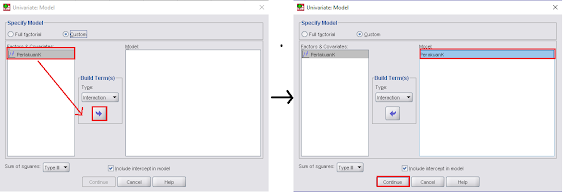
Langkah 4. Mengisi “Model” pada kotak Univariate. Klik tombol Model à hingga muncul kotak Univariate Model. Pada bagian Specify Model klik Custom.

Setelah bagian Custom diklik, lihat bagian Kiri Kotak Dialog Univariate: Model, ada bagian Factor & Covariates Klik bagian Perlakuan Klik Tanda Panah di Bagian tengah Kotak Dialog seperti dibawah ini.
Langkah 5. Mengisi “Post Hoc” pada kotak Univariate
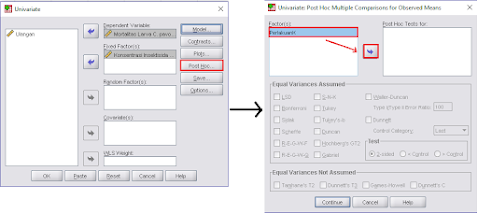
a. Klik tombol Post Hoc hingga muncul kotak Univariate: Post Hoc. Klik bagian Perlakuan Klik Tanda Panah di Bagian tengah Kotak Dialog Klik Continue.

Output RAL :

